BLOG
Email Me App zum iOS Share Sheet hinzufügen
Mache es einfacher, dir selbst Notizen mit Email Me App zu senden.
Anleitungen
 12. November 2023 von Manuel Escrig · 3 Min. Lesezeit
12. November 2023 von Manuel Escrig · 3 Min. Lesezeit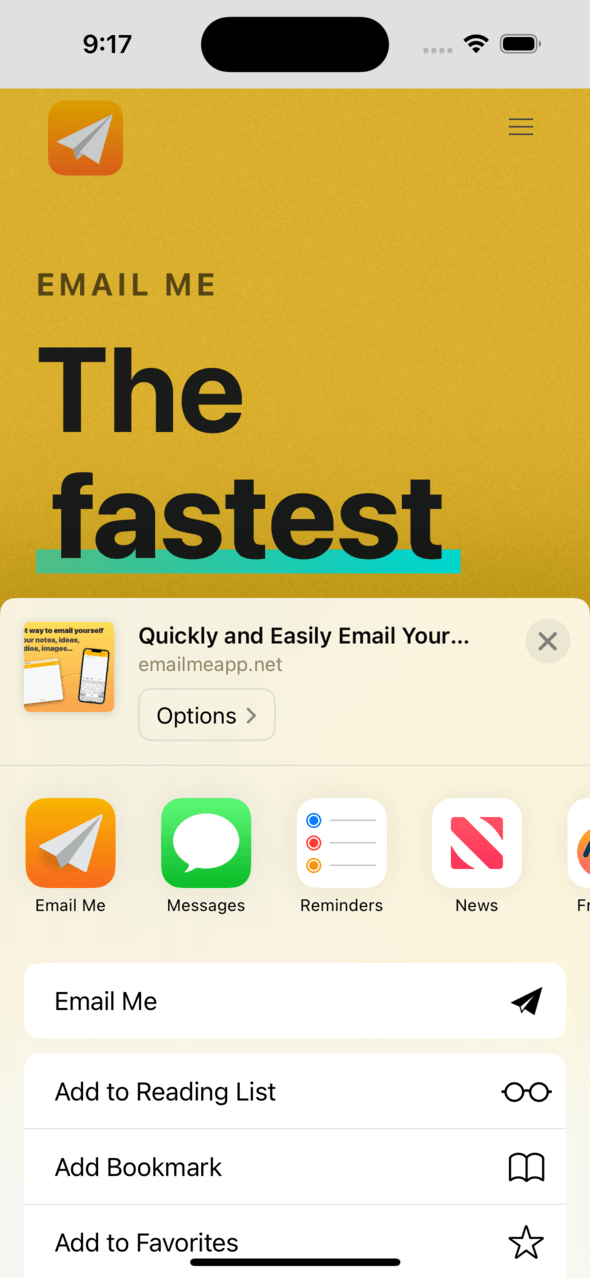
Email Me zur Share-Erweiterung hinzufügen
Das iOS Share Sheet oder die Share-Erweiterung ist eine leistungsstarke Funktion, mit der du Inhalte direkt von einer App zur anderen teilen kannst. Das Hinzufügen der Email Me App zu deinem Share Sheet kann den Prozess des Sendens von Notizen an dich selbst erheblich vereinfachen.
Schritt-für-Schritt-Anleitung zum Hinzufügen von Email Me zu deinem iOS Share Sheet
Folge diesen einfachen Schritten, um die Email Me App zu deiner Share-Erweiterung auf iPhone oder iPad hinzuzufügen, damit du dir einfach Notizen aus jeder App senden kannst:
Schritt 1: Öffne das Share Sheet in einer beliebigen App
Öffne zuerst eine App, aus der du Inhalte teilen möchtest, wie Safari, Fotos oder Notizen. Tippe auf das Teilen-Symbol, das sich normalerweise unten oder oben auf dem Bildschirm befindet.
Schritt 2: Finde Email Me im Share Sheet
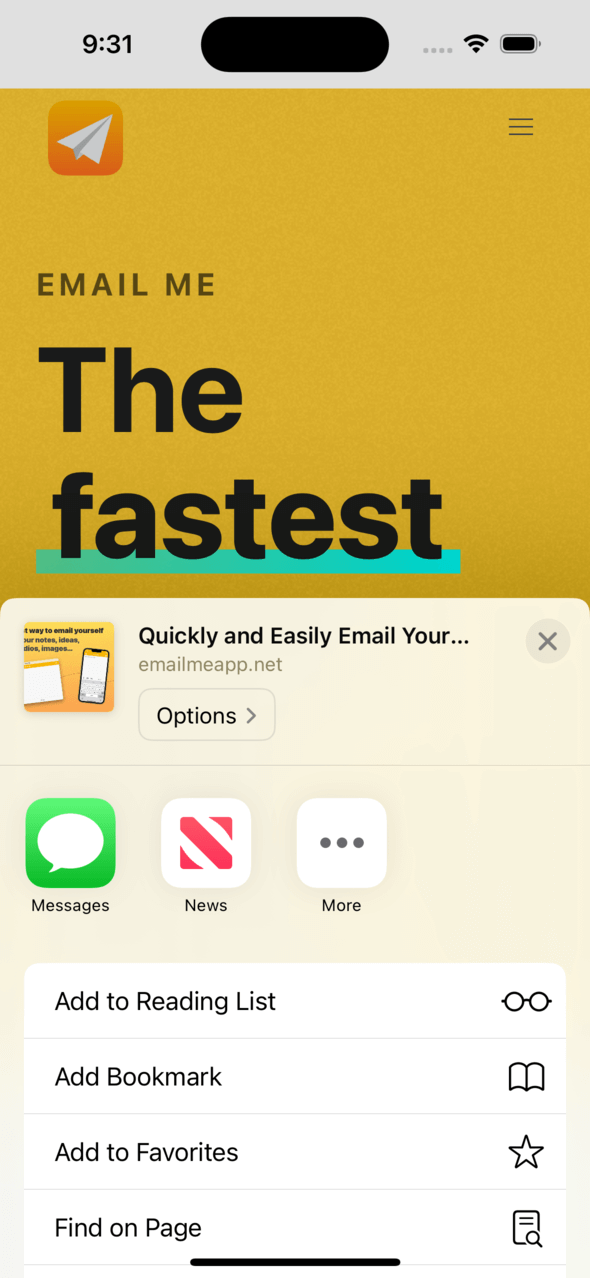
Scrolle im Share Sheet horizontal durch die App-Symbole, bis du die Email Me App findest. Wenn du sie nicht sofort siehst, tippe auf 'Mehr', um sie in der Liste zu finden.
Schritt 3: Füge Email Me zu den Favoriten hinzu
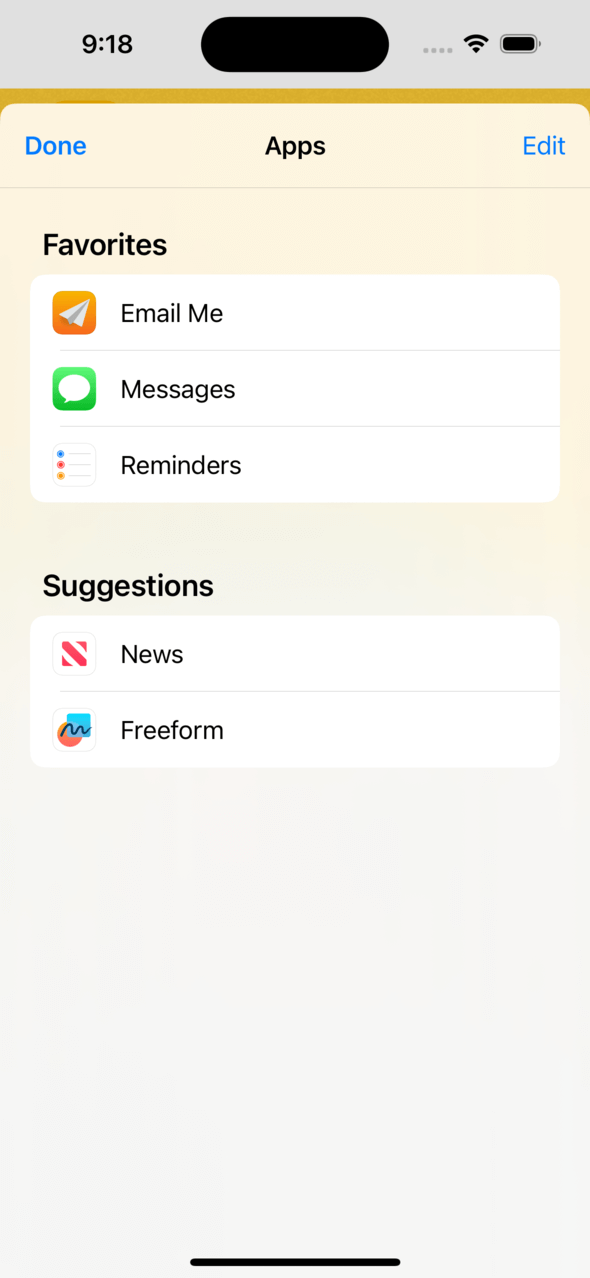
Um Email Me leicht zugänglich zu machen, füge es zu deinen Favoriten hinzu. Tippe oben rechts im Share Sheet auf 'Bearbeiten', dann drücke das grüne Plus (+) neben Email Me unter der Vorschlagsliste. Dadurch wird es in den Favoriten-Bereich verschoben.
Schritt 4: Bei Bedarf neu anordnen
Optional kannst du die Reihenfolge der Apps in den Favoriten ändern. Halte und ziehe das Drei-Linien-Symbol neben Email Me, um es in der Liste nach oben oder unten zu verschieben.
Schritt 5: Verwende Email Me aus dem Share Sheet
Jetzt, wann immer du das Share Sheet verwendest, wird Email Me leicht zugänglich sein. Tippe einfach auf das Email Me Symbol, um schnell Inhalte wie Weblinks, Fotos oder Notizen direkt an deine E-Mail zu senden.
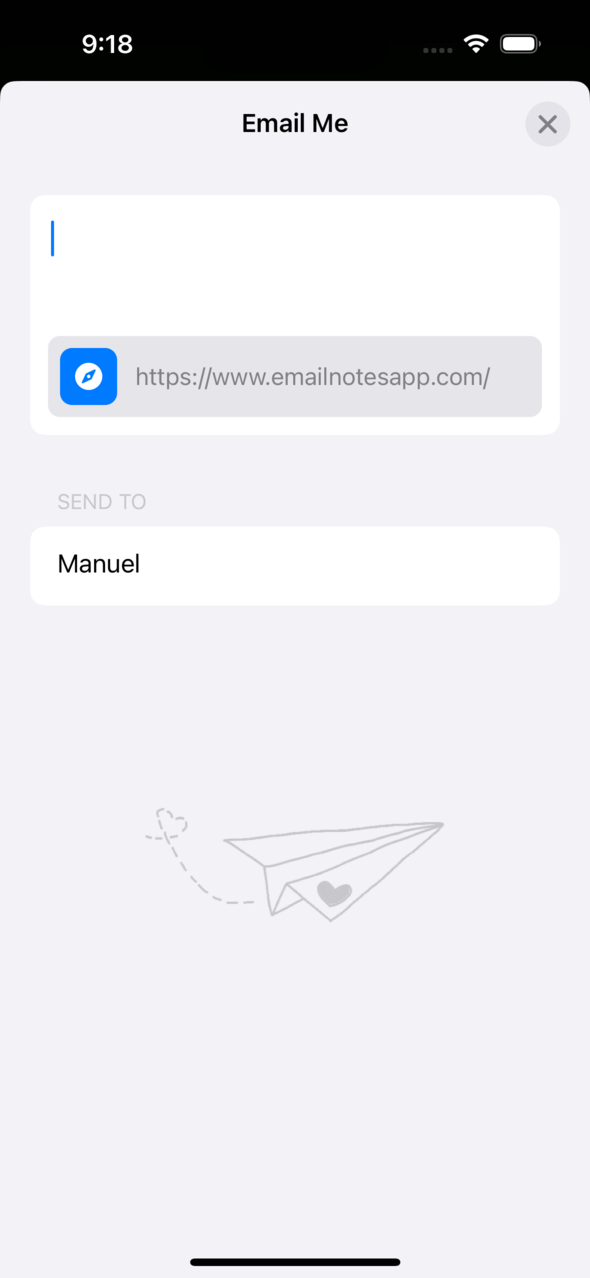
Mit Email Me in deinem iOS Share Sheet bist du bereit, dein Notizenmachen und deine Erinnerungen zu optimieren. Genieße den Komfort, dir wichtige Informationen schnell von überall auf deinem iPhone oder iPad zu mailen!
Erlebe nahtloses Notizen-Senden mit Email Me
Das Hinzufügen von Email Me zu deinem iOS Share Sheet ist eine einfache, aber effektive Möglichkeit, deine Produktivität zu steigern. Es ist perfekt für die Momente, in denen du schnell Ideen, Erinnerungen oder alles andere festhalten musst, was du nicht vergessen willst.
Weiter Notizen senden ✨
Hat diese Anleitung dein Leben ein bisschen einfacher gemacht? Ich würde gerne davon hören! Wenn du Fragen hast oder einfach deine Gedanken teilen möchtest, zögere nicht, dich zu melden. Danke fürs Vorbeischauen. Auf ein müheloses Notizen-Senden und einen Hauch Spaß in deinem Tag 🚀 Sende weiter diese Notizen und mache das Beste aus jedem Moment! 💫
Prost,
Manuel Escrig
 Auf Facebook teilen
|
Auf Facebook teilen
|
 Auf X teilen
Mehr lesen im Blog.
iOS 18 Update
Email Me App ist jetzt kompatibel mit iOS 18 und enthält mehrere Verbesserungen und neue Funktionen.