BLOG
Sprachnotizen auf dem iPhone aufnehmen: Schnelle & einfache Methoden
Erfahre, wie du schnell und einfach Sprachnotizen auf deinem iPhone aufnimmst. Entdecke Methoden einschließlich der nativen Sprachmemos-App und der schnelleren Email Me App zum Erfassen von Audio unterwegs.
Anleitungen
 23. März 2024 von Manuel Escrig · 3 Min. Lesezeit
23. März 2024 von Manuel Escrig · 3 Min. Lesezeit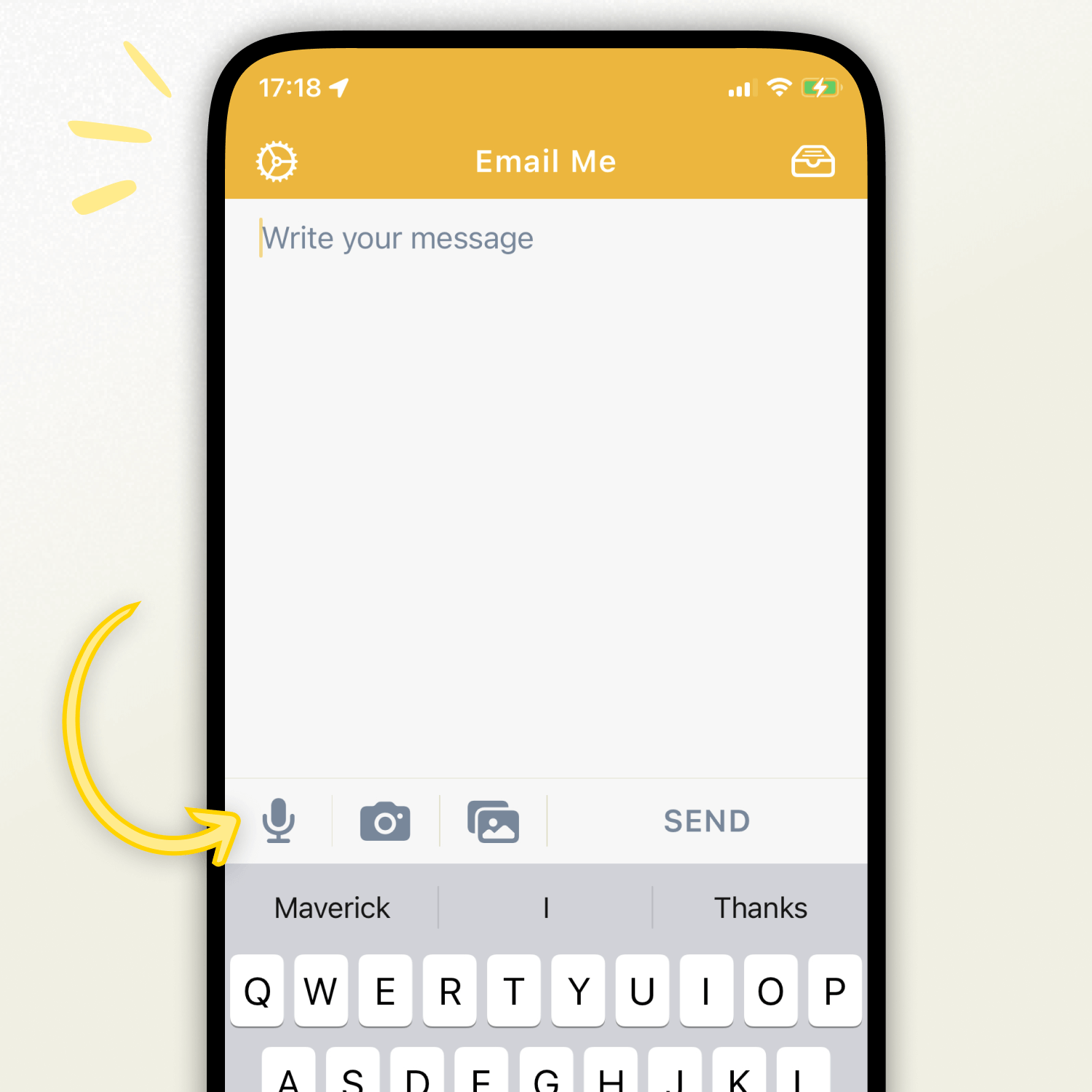
Einführung
Zu wissen, wie man Sprachnotizen auf dem iPhone aufnimmt, kann ein Gamechanger für vielbeschäftigte Berufstätige, Studenten und alle sein, die Ideen, Gedanken oder wichtige Informationen schnell festhalten müssen. Obwohl das iPhone eine eingebaute Sprachmemos-App hat, braucht man manchmal einen noch schnelleren Weg. Diese Anleitung erkundet schnelle Methoden und konzentriert sich auf die effiziente Email Me App zum mühelosen Aufnehmen und Senden von Audio-Notizen. Ob du in einem Meeting bist oder nur eine schnelle Erinnerung brauchst, das Beherrschen der Sprachnotiz-Aufnahme auf deinem iPhone spart Zeit und Mühe.
In diesem Blogbeitrag konzentrieren wir uns hauptsächlich auf die Verwendung der Email Me App als optimierte Lösung zum Aufnehmen von Sprachnotizen auf deinem iPhone. Wir teilen auch Tipps, die dir helfen, das Beste aus der Sprachaufnahme herauszuholen.
Wie du schnell Sprachnotizen auf dem iPhone aufnimmst
Das Aufnehmen von Sprachnotizen auf deinem iPhone ist ein unkomplizierter Prozess, der nur wenige Fingertipps erfordert. So machst du es:
Schritt 1: Installiere und konfiguriere die Email Me App auf deinem iPhone
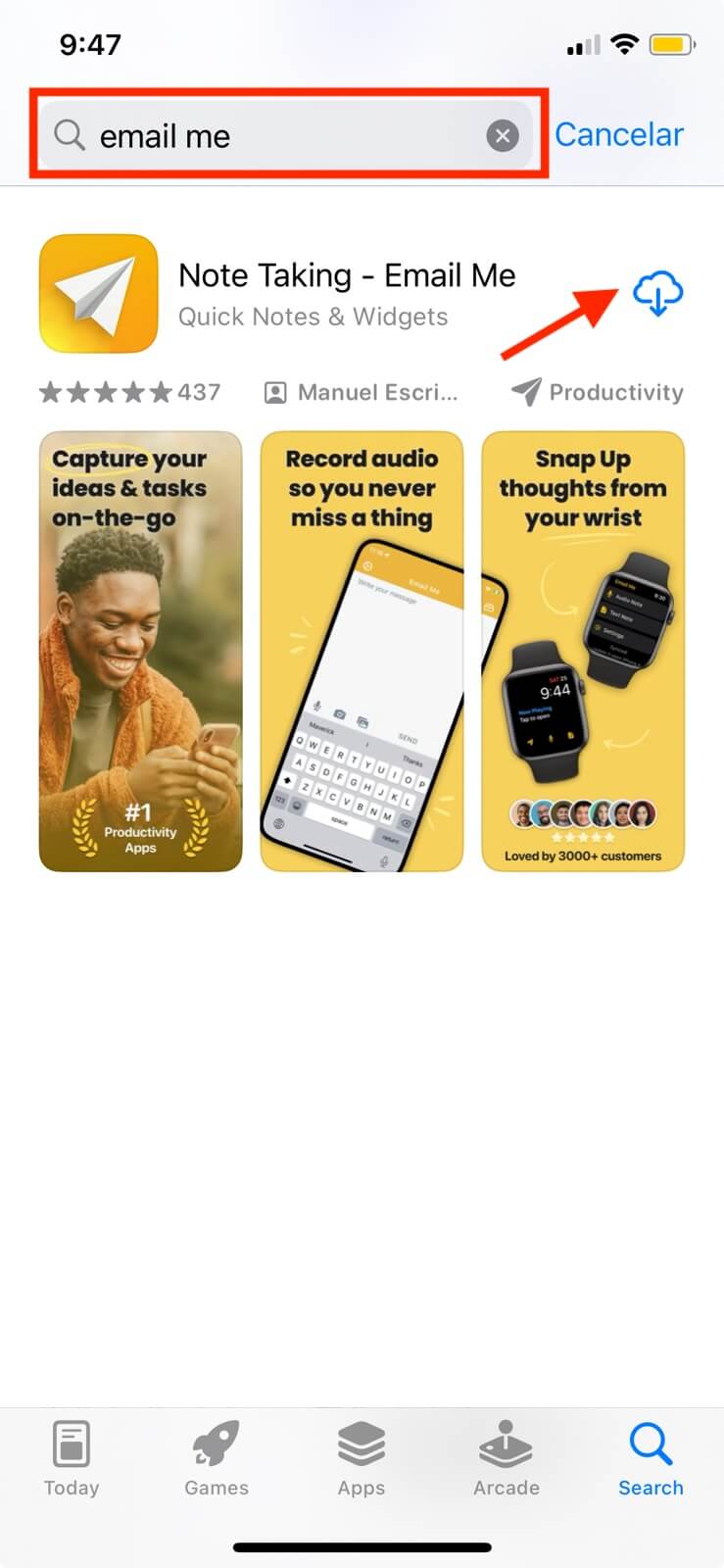
Öffne zuerst die App Store App, um nach Email Me zu suchen und die App herunterzuladen. Nach der Installation füge einen neuen Empfänger mit deiner E-Mail-Adresse hinzu.
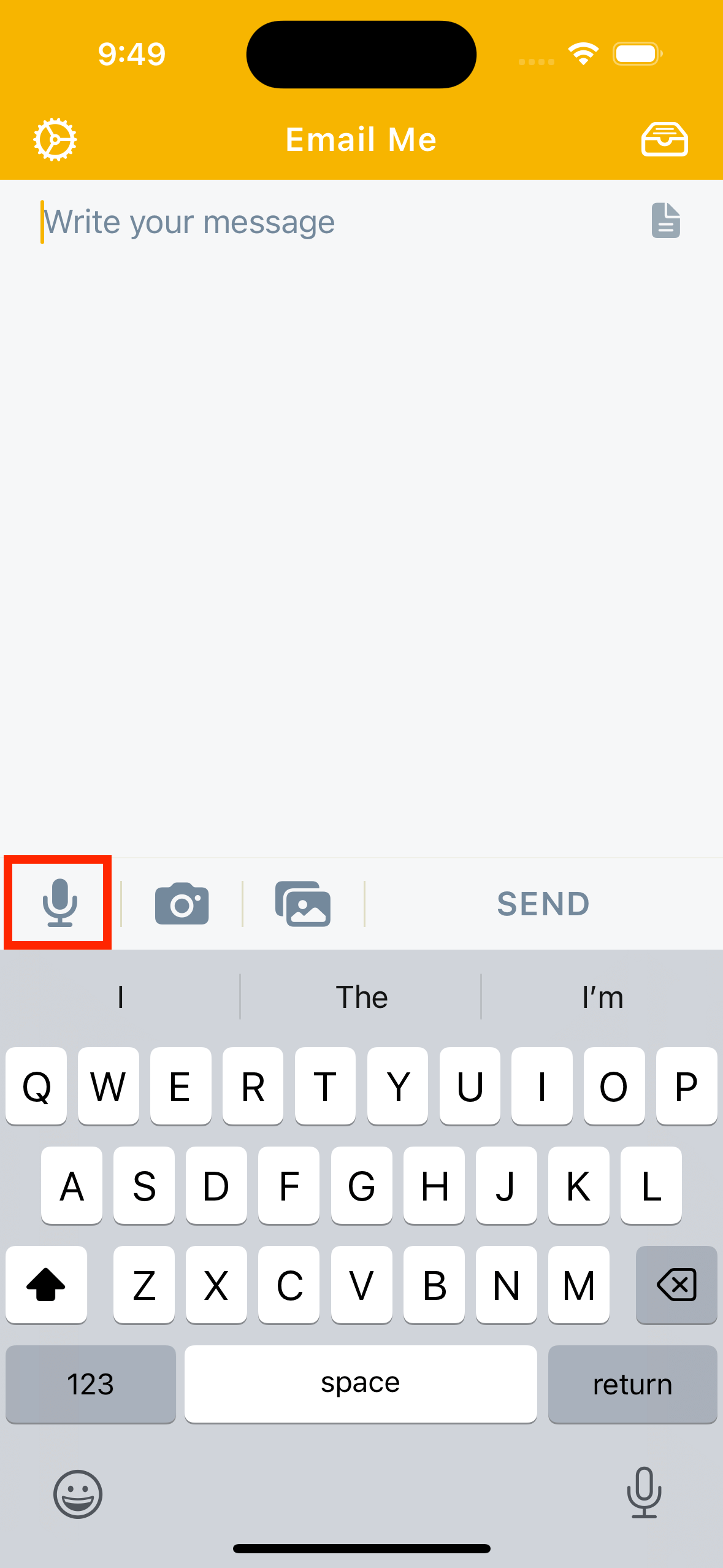
Schritt 2: Tippe auf den "Mikrofon"-Button, um die Aufnahme deiner Sprachnotiz zu starten
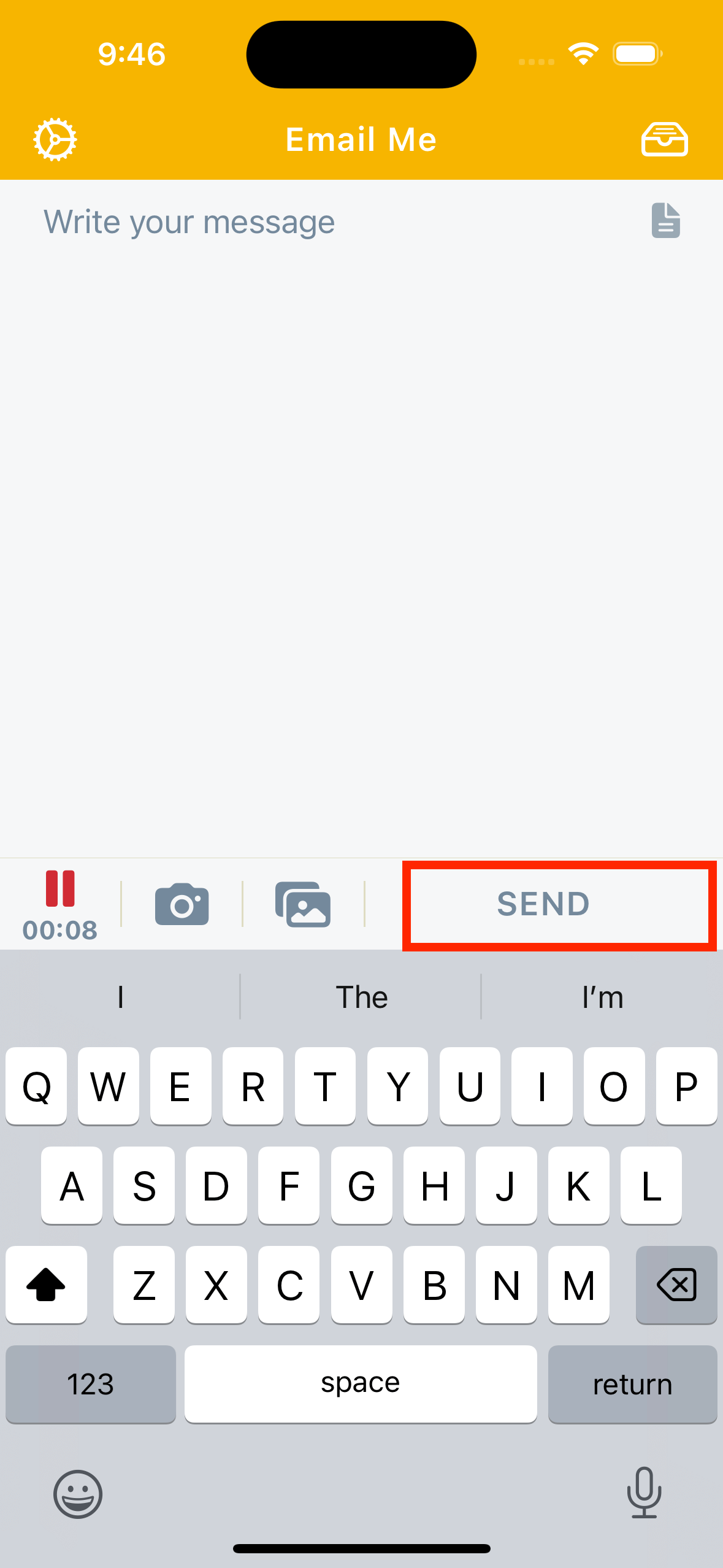
Schritt 3: Wenn du fertig bist, tippe auf den "Senden"-Button, um die Aufnahme zu beenden und zu senden
Schritt 4: Das war's!
Die App erstellt automatisch eine neue E-Mail-Notiz mit deiner angehängten und transkribierten Sprachnotiz und sendet sie.
Tipps für effektive Sprachnotiz-Aufnahme
Hier sind einige zusätzliche Tipps, die dir helfen, das Beste aus dem Aufnehmen von Sprachnotizen auf deinem iPhone herauszuholen:
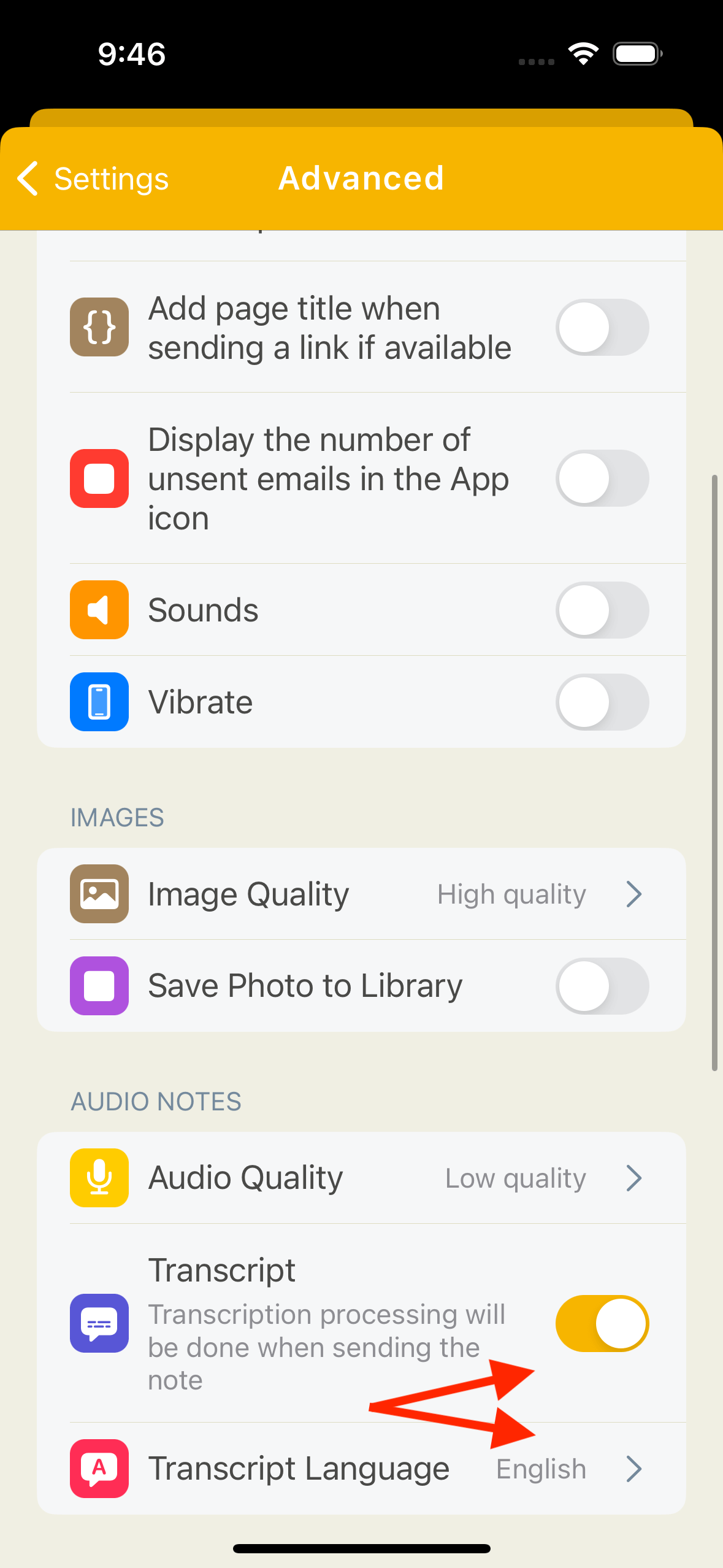
Automatische Transkription aktivieren
Automatische Transkriptionen sind standardmäßig aktiviert. Du kannst sie deaktivieren oder die Transkriptionssprache im Einstellungen -> Erweiterte Einstellungen Bildschirm ändern.
Freihändig aufnehmen
Wenn deine Hände voll sind, kannst du Siri verwenden, um Sprachnotiz-Aufnahmen zu starten und zu stoppen. Sage einfach "Hey Siri, erstelle eine Email Me Audio-Notiz".
Fazit
Das Aufnehmen von Sprachnotizen auf deinem iPhone ist eine einfache und effektive Möglichkeit, Ideen, Gedanken und wichtige Informationen unterwegs festzuhalten. Indem du den in diesem Beitrag beschriebenen Schritten folgst und einige der erweiterten Funktionen nutzt, kannst du schnell und einfach hochwertige Sprachnotizen erstellen, die deine Produktivität und Effizienz steigern werden.
Danke fürs Lesen des Artikels und lass mich bitte wissen, wenn du Fragen zur Verwendung dieser oder einer anderen Funktion der Email Me App hast. Auf müheloses Notizen-Senden.
Beste Grüße,
Manuel Escrig
 Auf Facebook teilen
|
Auf Facebook teilen
|
 Auf X teilen
Mehr lesen im Blog.
Dir selbst Erinnerungen per E-Mail senden ohne zu tippen
Erfahre, wie du dir E-Mail-Erinnerungen mit Sprachdiktat mit Email Me App sendest.