BLOG
iOS Promo-Code einlösen 📱
Erfahre, wie du iOS Promo-Codes auf deinem iPhone, iPad oder Mac einlöst.
Anleitungen
 2. Dezember 2022 von Manuel Escrig · 2 Min. Lesezeit
2. Dezember 2022 von Manuel Escrig · 2 Min. LesezeitUm einen iOS Promo-Code einzulösen, folge diesen Schritten:
Auf deinem iPhone oder iPad 📱
1. Öffne die App Store App auf deinem iPhone oder iPad
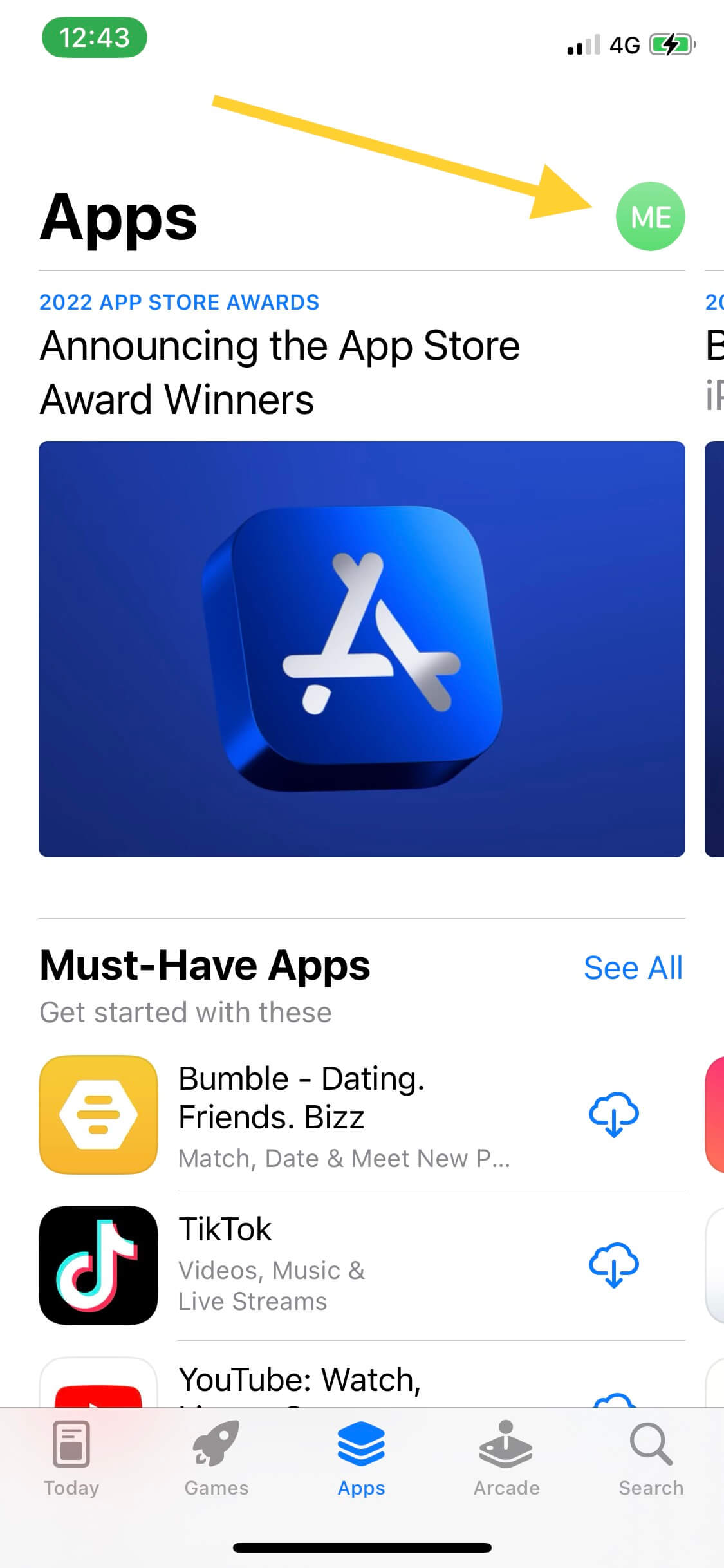
2. Tippe auf dein Profilbild in der oberen rechten Ecke des Bildschirms
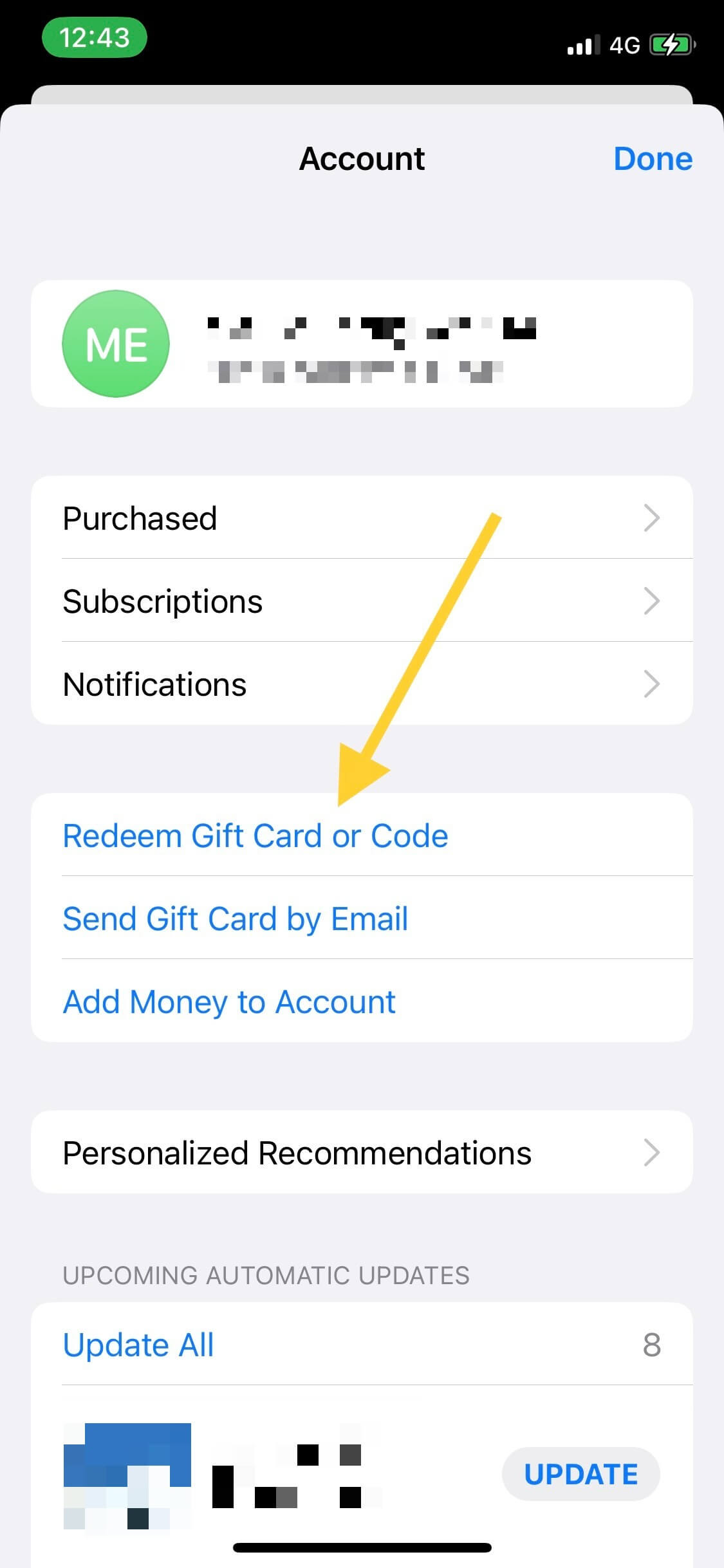
3. Scrolle nach unten zum Bereich "Geschenkkarte oder Code einlösen" und tippe darauf
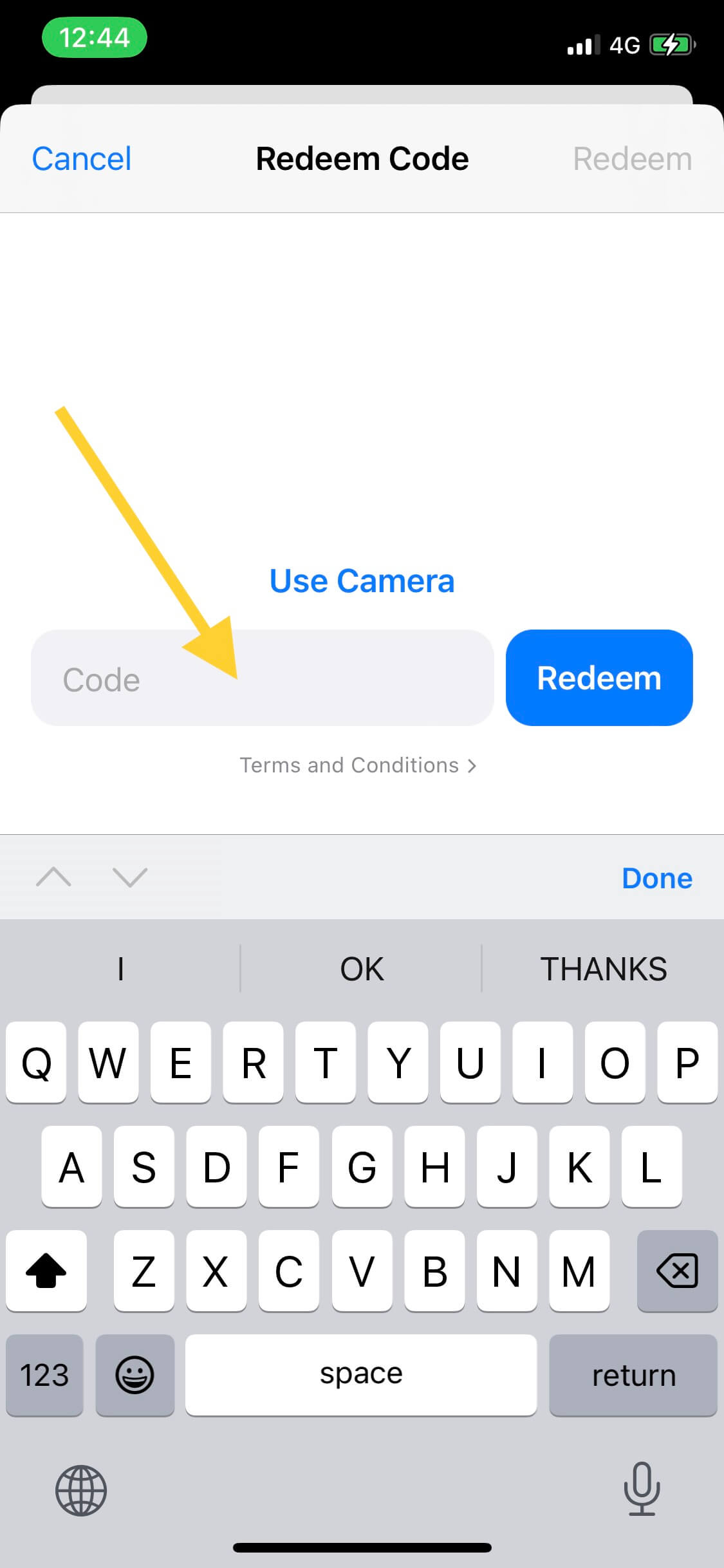
4. Gib den Promo-Code in das Feld ein und tippe auf "Einlösen", um den Code einzulösen
Der Rabatt oder das kostenlose Element, das mit dem Promo-Code verbunden ist, wird auf dein Konto angewendet und steht zum Download oder Kauf zur Verfügung. Wenn der Code ungültig ist, wird eine Fehlermeldung angezeigt.
5. Öffne die App und tippe auf "Käufe wiederherstellen" im Einstellungsbildschirm
Manchmal erkennt die App deinen Kauf nicht sofort nach dem Einlösen des Codes. In diesem Fall musst du:
- Die App öffnen
- Zum Einstellungsbildschirm gehen
- Auf "Käufe wiederherstellen" tippen, um sicherzustellen, dass dein Promo-Code ordnungsgemäß aktiviert ist
Auf deinem Mac 🖥️
Alternativ kannst du den Code direkt in der App Store App auf deinem Mac einlösen. Folge dazu diesen Schritten:
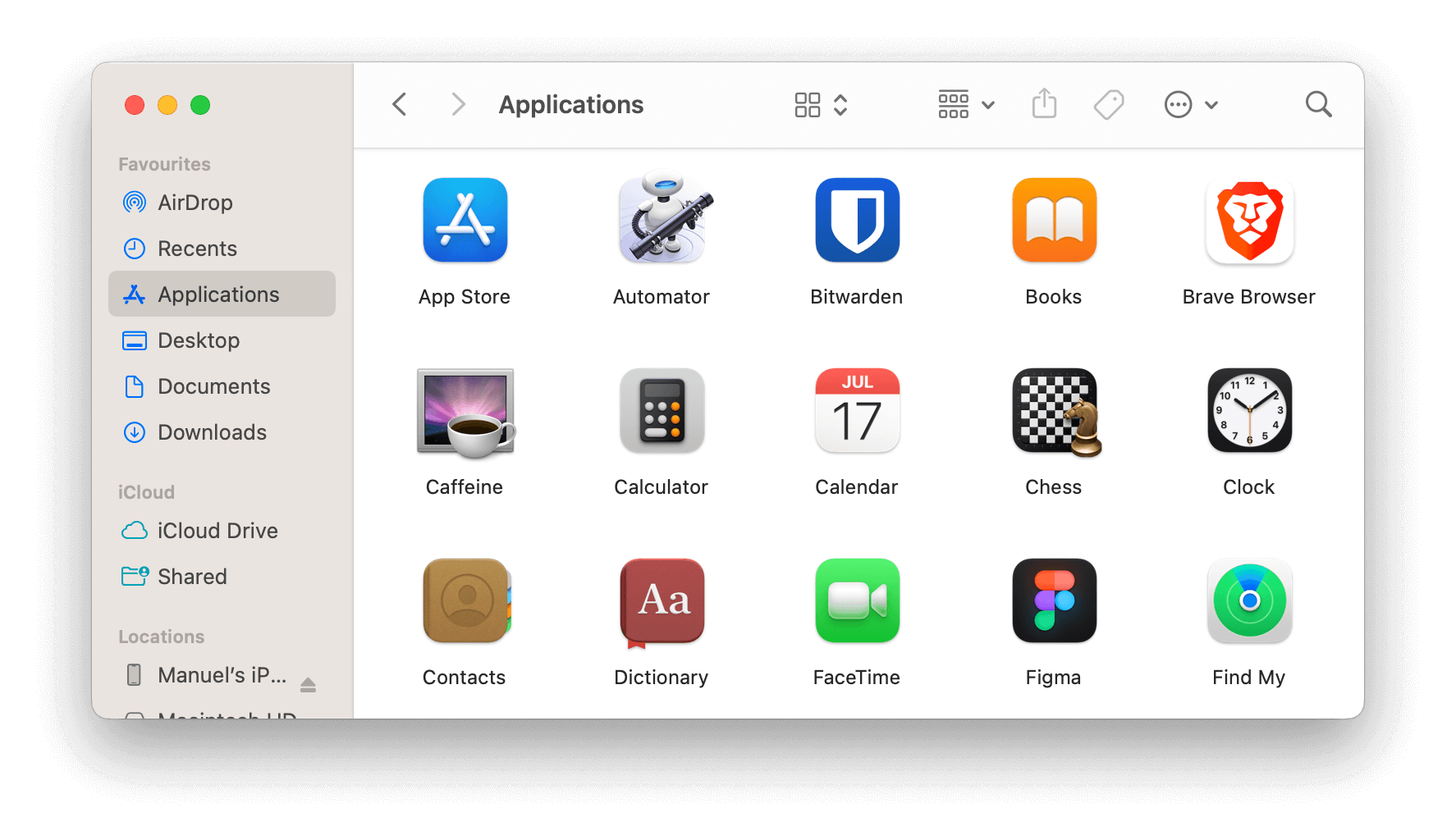
1. Öffne die App Store App auf deinem Mac
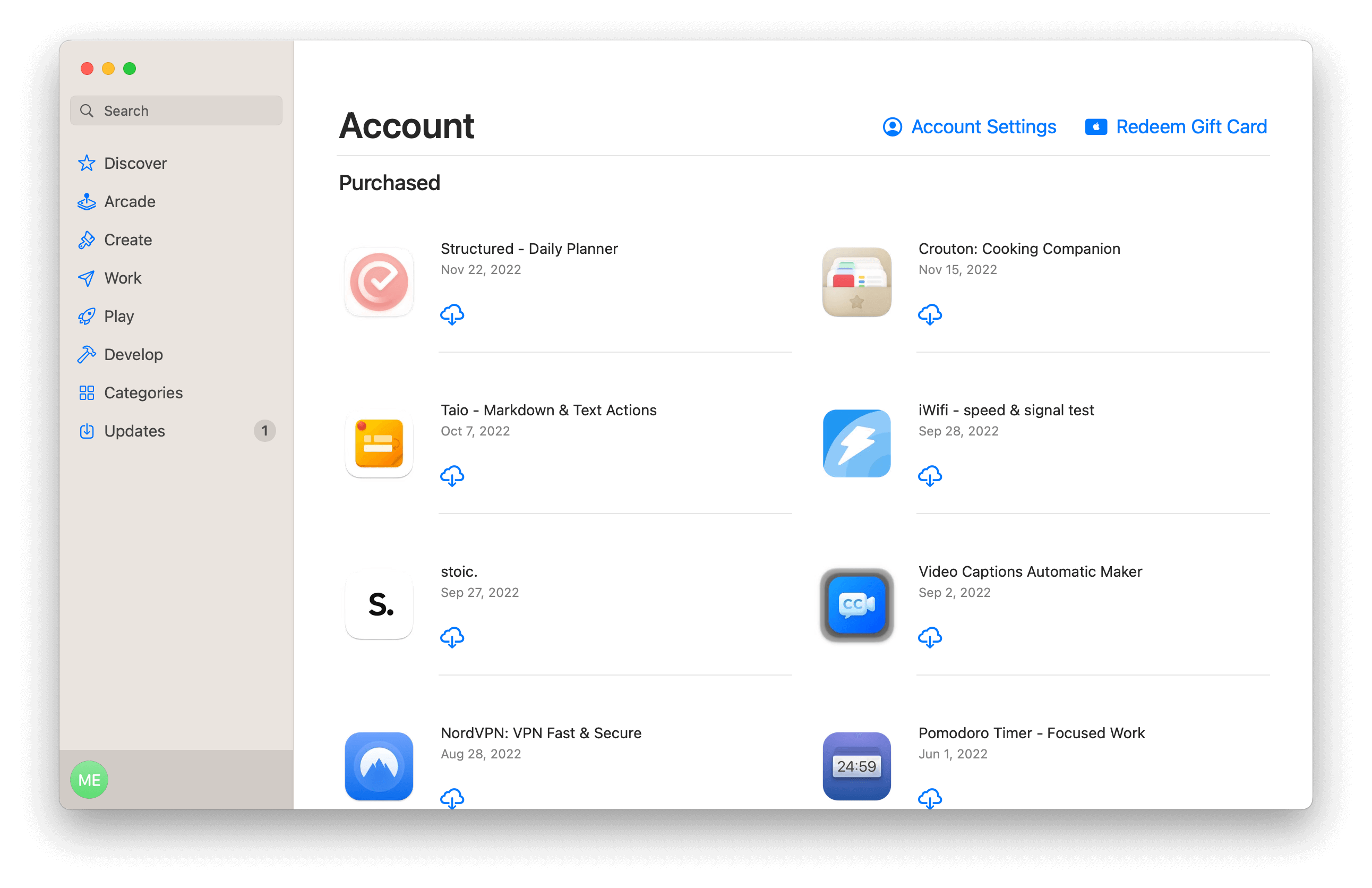
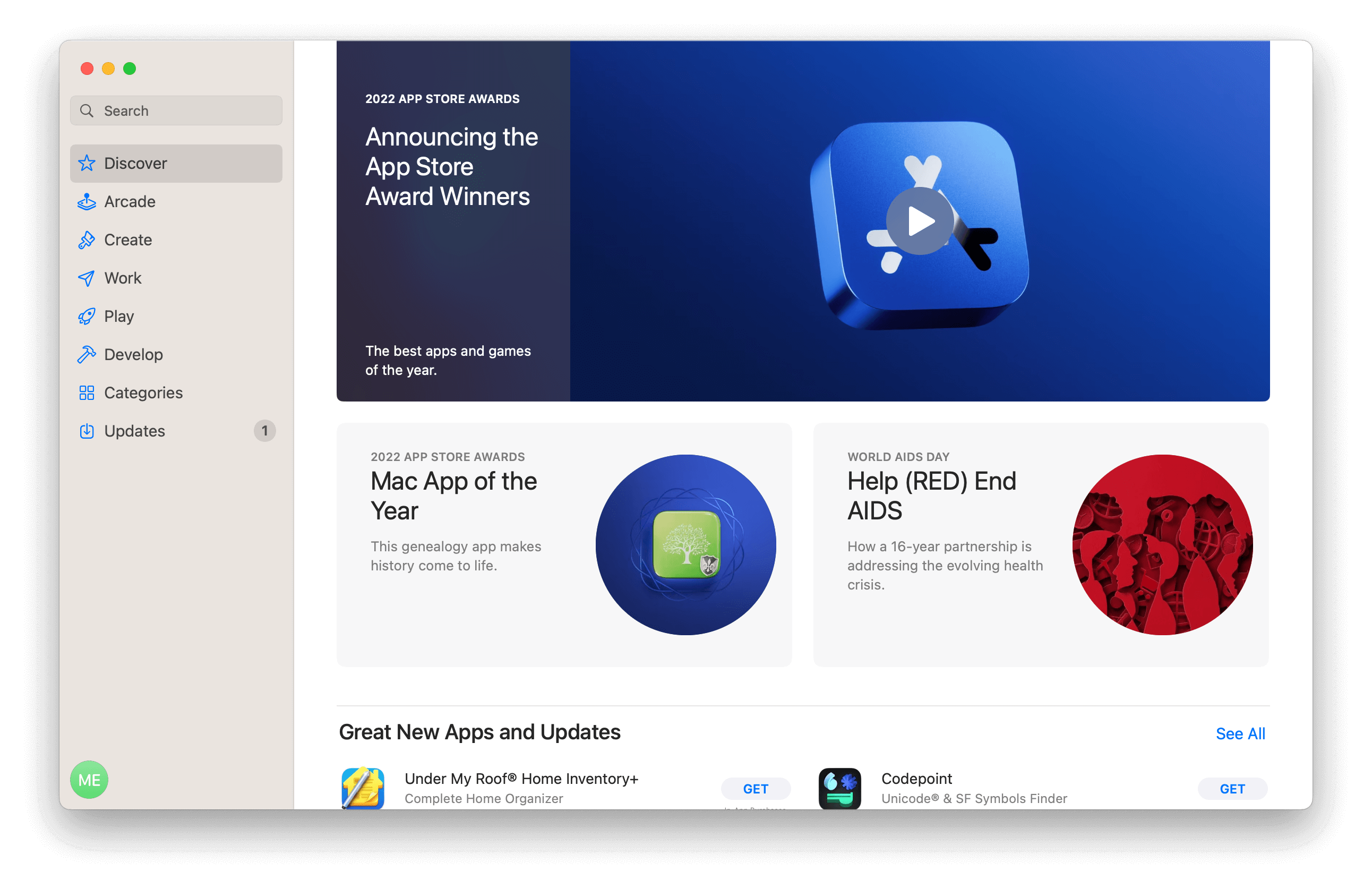
2. Klicke auf das "Account"-Menü in der oberen Menüleiste und wähle "Code einlösen" aus dem Dropdown-Menü
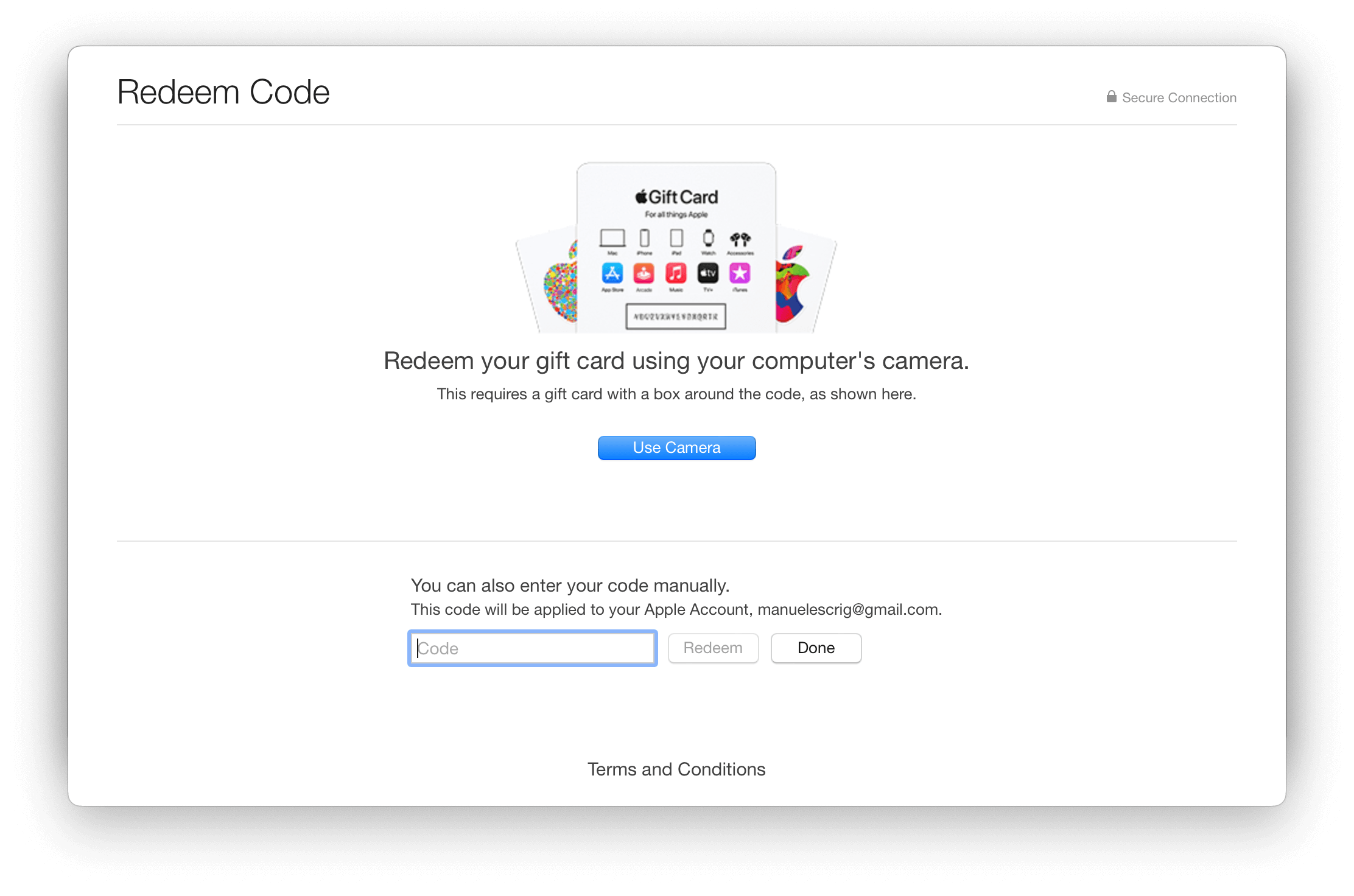
3. Gib den Promo-Code in das Feld ein und klicke auf "Einlösen", um den Code einzulösen
Geschafft! 🎉
Wenn du einen Promo-Code für ein Abonnement einlöst, beginnt das Abonnement sofort nach dem Einlösen des Codes. Wenn du einen Promo-Code für eine App oder eine andere Art von Inhalt einlöst, wird die App oder der Inhalt auf dein Gerät heruntergeladen.
Zusätzlich hier ein Link von Apple, der erklärt, wie es genauer funktioniert: https://support.apple.com/de-de/HT201209.
Lass mich wissen, ob das geholfen hat und melde dich gerne, wenn du Fragen hast.
Danke fürs Lesen und viel Spaß beim Senden deiner Notizen an deine E-Mail ❤️
Manuel Escrig
 Auf Facebook teilen
|
Auf Facebook teilen
|
 Auf X teilen
Mehr lesen im Blog.
iOS 17 Update
Email Me App ist jetzt kompatibel mit iOS 17 und enthält mehrere Verbesserungen und Fehlerbehebungen.