BLOG
Cómo canjear código promocional de iOS 📱
Aprende cómo canjear códigos promocionales de iOS en tu iPhone, iPad o Mac.
Tutoriales
 2 de diciembre de 2022 por Manuel Escrig · 3 min de lectura
2 de diciembre de 2022 por Manuel Escrig · 3 min de lecturaPara canjear un código promocional de iOS, sigue estos pasos:
En tu iPhone o iPad 📱
1. Abre la app App Store en tu iPhone o iPad
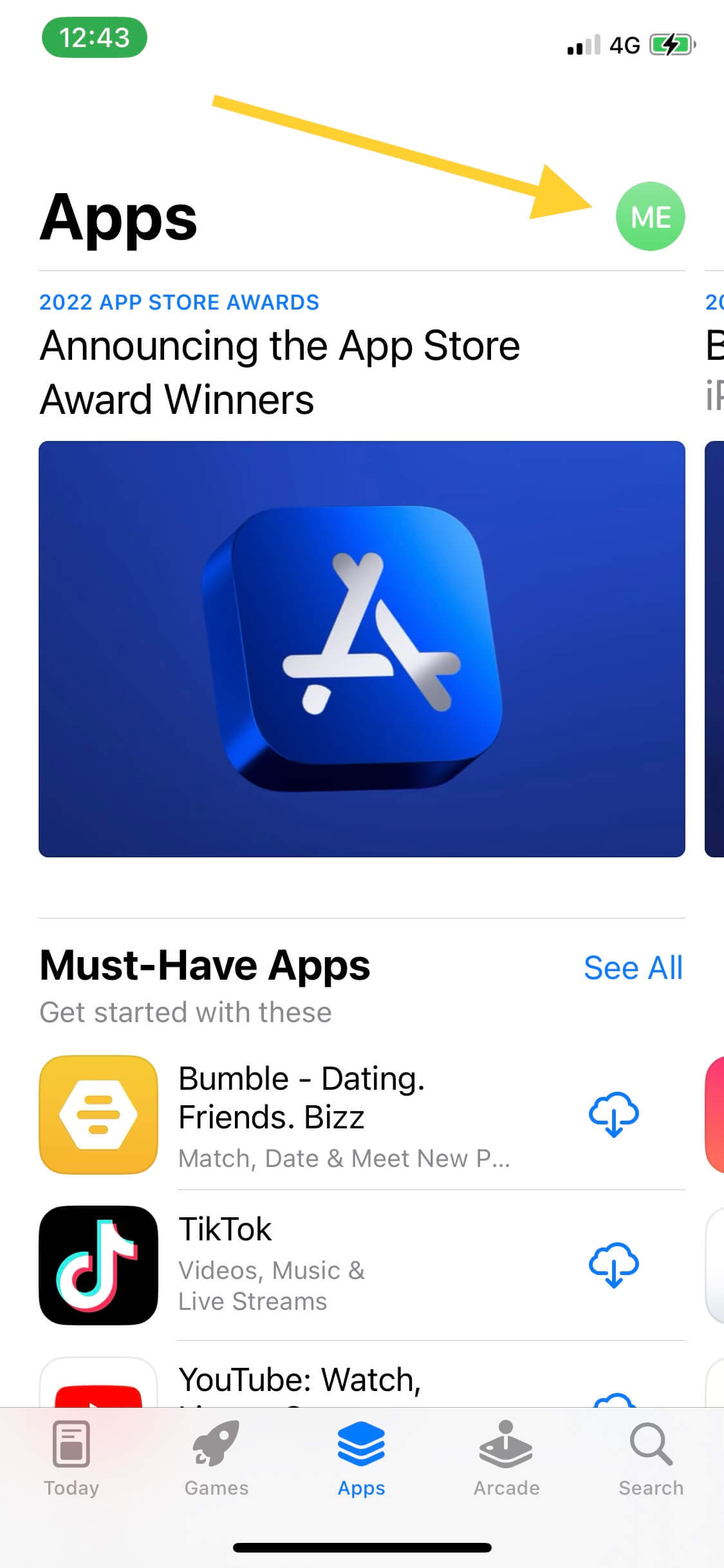
2. Toca en tu foto de perfil en la esquina superior derecha de la pantalla
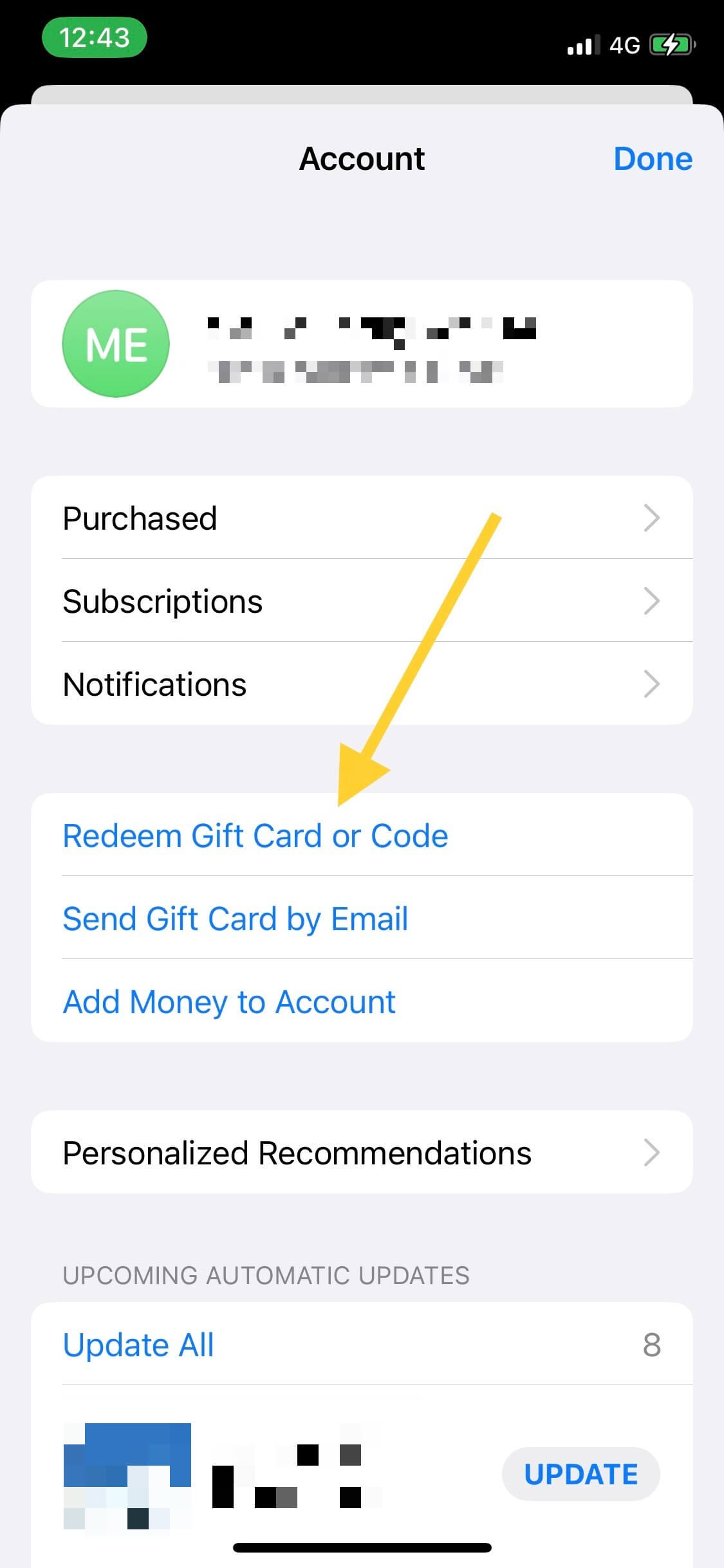
3. Desplázate hacia abajo hasta la sección "Canjear tarjeta o código de regalo" y toca en ella
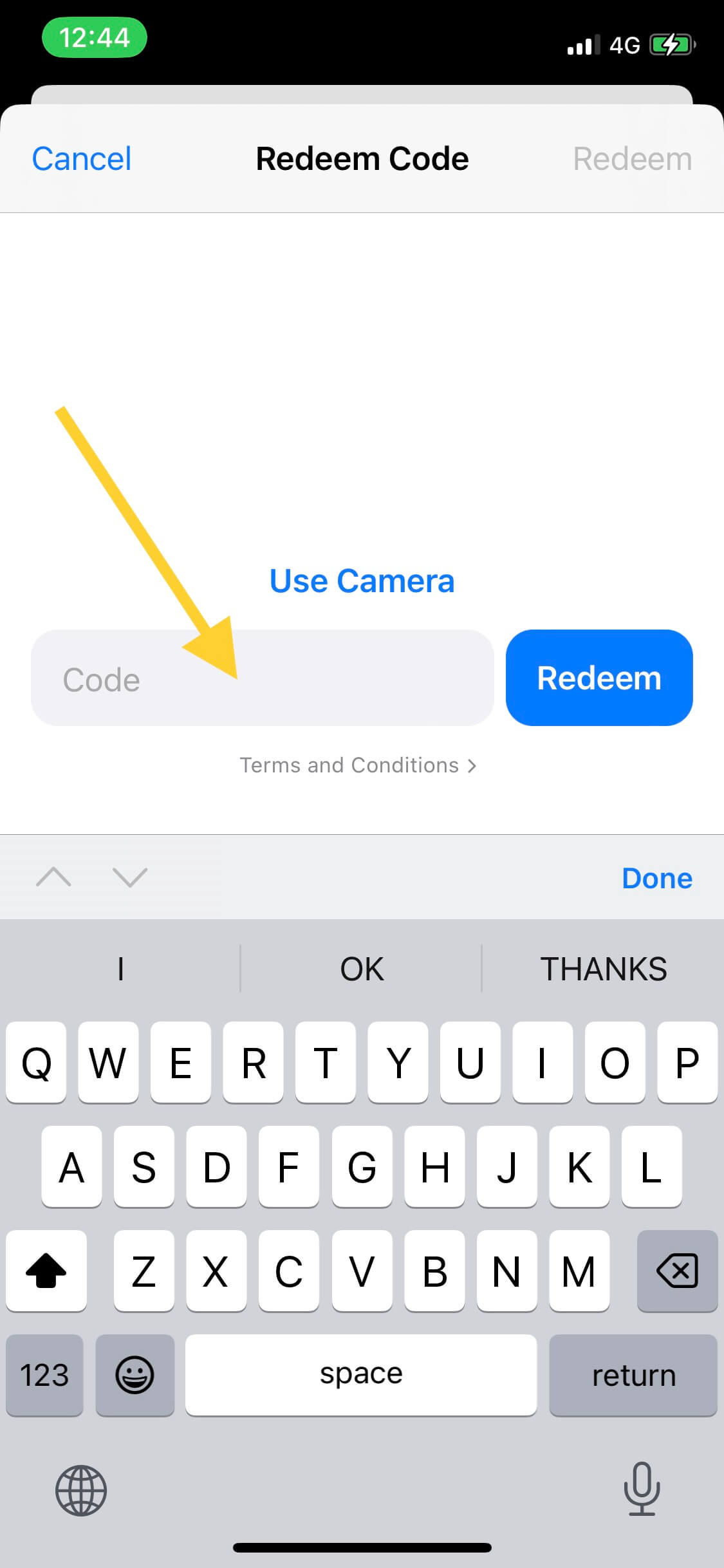
4. Ingresa el código promocional en el campo y toca en "Canjear" para canjear el código
El descuento o artículo gratuito asociado con el código promocional se aplicará a tu cuenta y estará disponible para descargar o comprar. Si el código es inválido, se mostrará un mensaje de error.
5. Abre la App y toca en "Restaurar Compras" en la pantalla de Configuración
A veces la App puede no reconocer tu compra inmediatamente después de canjear el código. En este caso, necesitarás:
- Abrir la App
- Ir a la pantalla de Configuración
- Tocar en "Restaurar Compras" para asegurar que tu código promocional esté correctamente activado
En tu Mac 🖥️
Alternativamente, puedes canjear el código directamente desde la app App Store en tu Mac. Para hacer esto, sigue estos pasos:
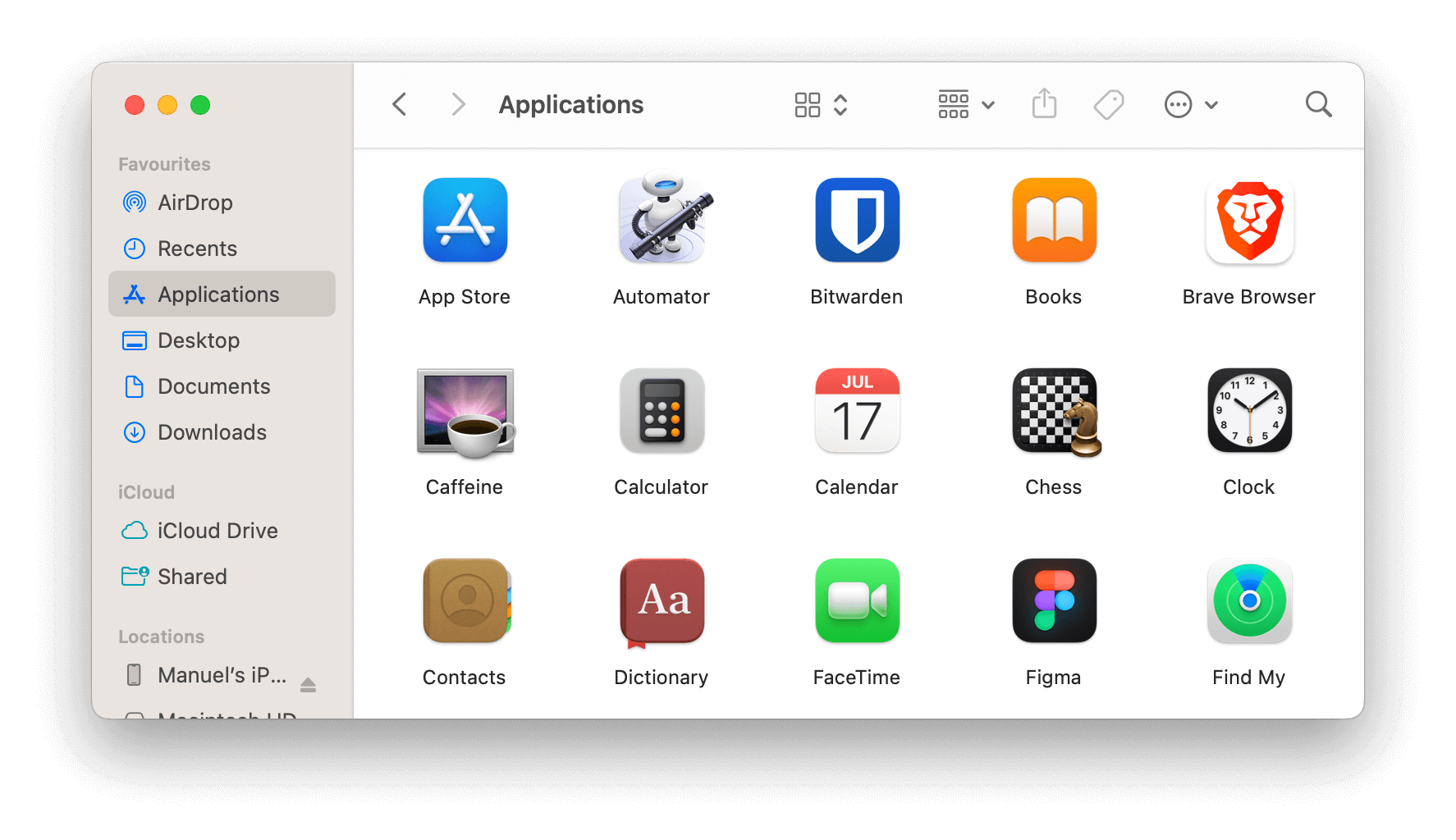
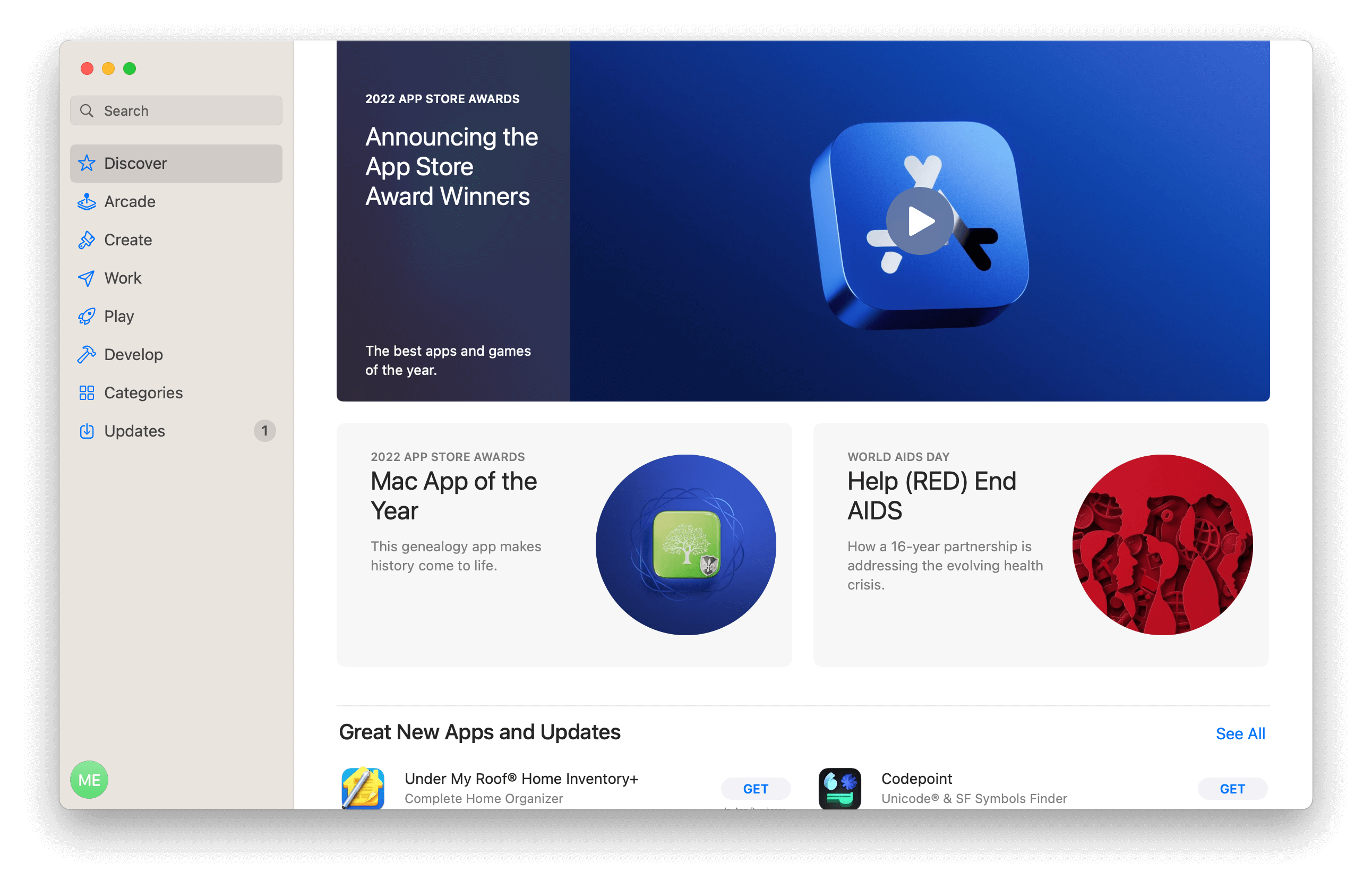
1. Abre la app App Store en tu Mac
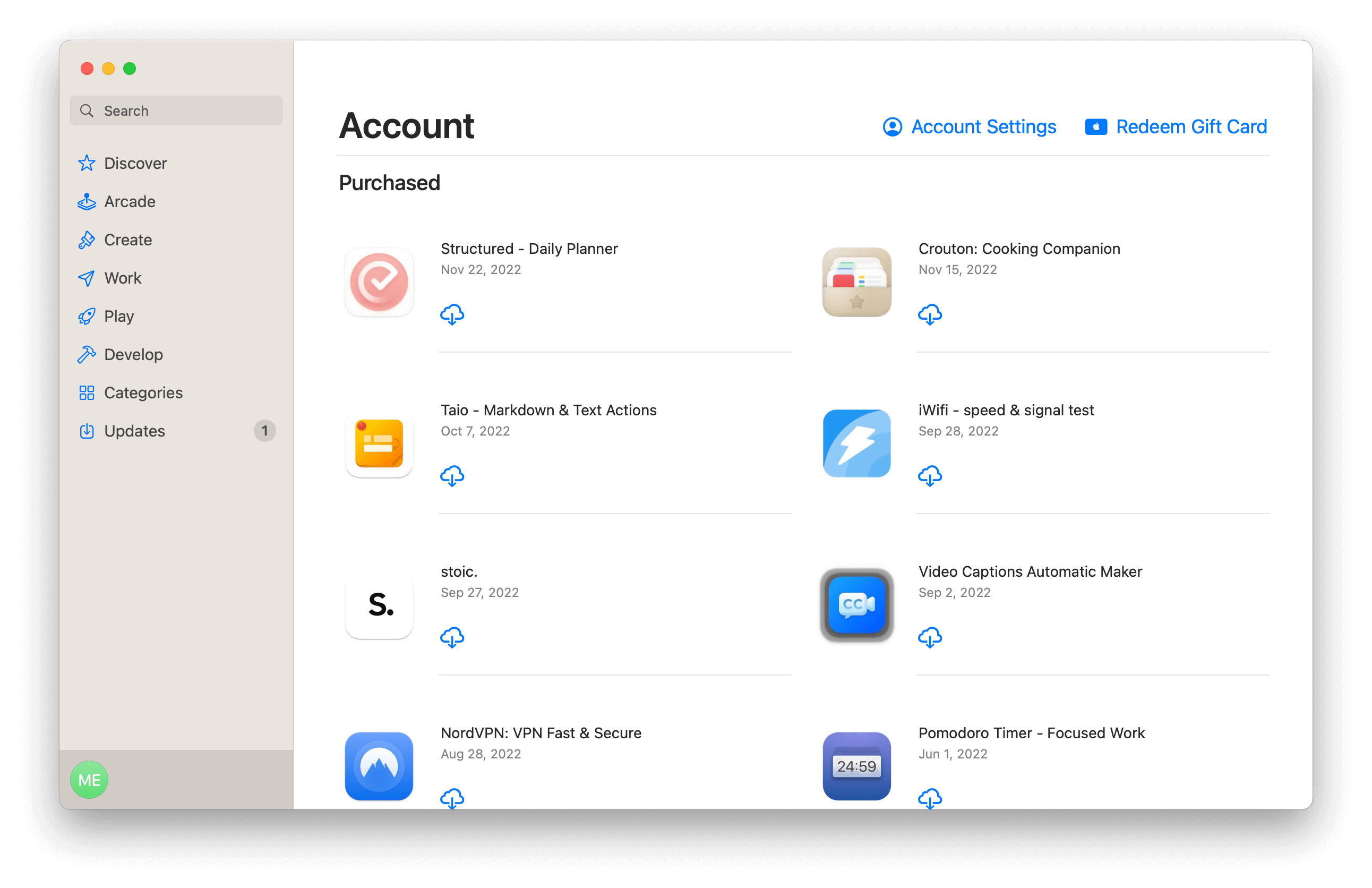
2. Haz clic en el menú "Cuenta" en la barra de menú superior y selecciona "Canjear Código" del menú desplegable
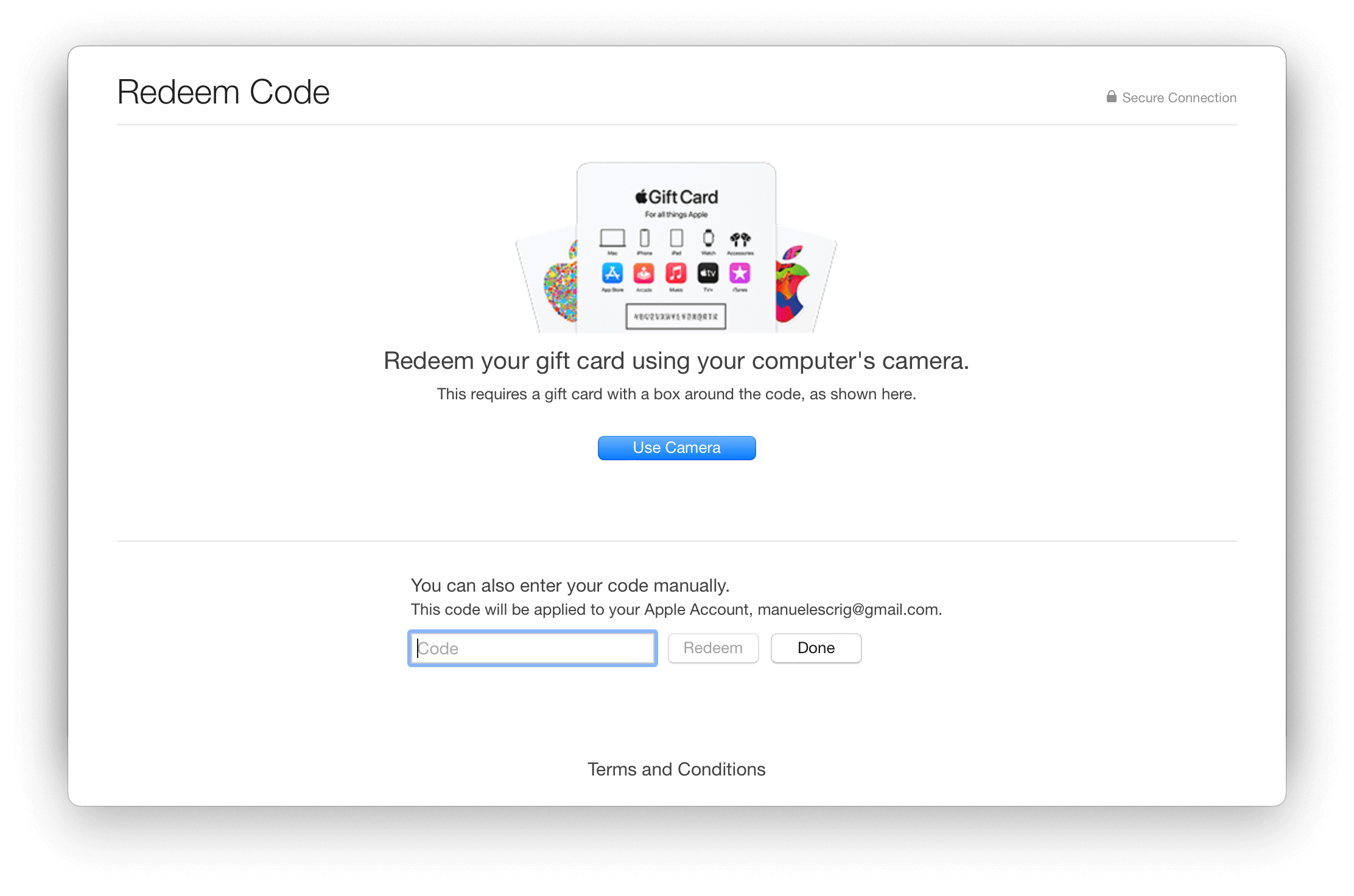
3. Ingresa el código promocional en el campo y haz clic en "Canjear" para canjear el código.
¡Listo! 🎉
Si estás canjeando un código promocional para una suscripción, la suscripción comenzará inmediatamente después de canjear el código. Si estás canjeando un código promocional para una app u otro tipo de contenido, la app o contenido se descargará a tu dispositivo.
Además, aquí hay un enlace de Apple explicando cómo hacerlo con más detalle: https://support.apple.com/es-es/HT201209.
Hazme saber si esto te ayudó y no dudes en contactarme si tienes alguna pregunta.
Gracias por leer y disfruta enviándote notas a tu email ❤️
Manuel Escrig
 Compartir en Facebook
|
Compartir en Facebook
|
 Compartir en X
Leer más en el Blog.
Actualización iOS 17
Email Me App ahora es compatible con iOS 17 e incluye varias mejoras y correcciones de errores.